CRACKING WIRELESS NETWORK - Bước 2: Chuyển card sang chế độ monitor
Như đã nói ở trên, card WLAN phải có khả năng hoạt động ở chế độ “monitor mode”. Điều này nghĩa là card WLAN có thể bắt được tất cả những gói dữ liệu mà nó phát hiện ra mà không chỉ giới hạn ở những gói dữ liệu được gửi đến địa chỉ MAC của nó. 
Bạn có thể kiểm tra rằng chế độ monitor mode đang được kích hoạt bằng cách gõ lệnh iwconfig. Hình 3 dưới đây cho thấy kết quả khẳng định rằng adapter đang ở chế độ monitor và sẵn sàng cho bạn thực hiện bước kế tiếp.

Chúng ta sử dụng lệnh airmon-ng để đưa card WLAN vào chế độ monitor. Chỉ cần gõ:
airmon-ng
để kiểm tra trạng thái của adapter. Sau đó:
airmon-ng stop ath0
để dừng chế độ interface thông thường của card. Tiếp tục với lệnh:
airmon-ng start wifi0
để khởi động lại adapter ở chế độ monitor.
Chú ý rằng chúng tôi sử dụng wifi0, chứ không phải ath0 ở lệnh ở trên. Điều này có tác dụng để cho Atheros madwifi driver hoạt động.
Cửa sổ kết quả xuất hiện ở từng dòng lệnh tương tự như ở hình sau:
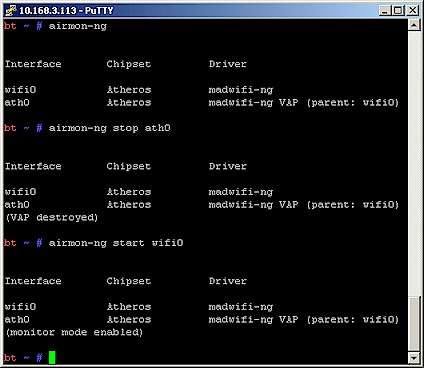
Hình 2: kết quả lệnh airmon-ng
Bạn có thể kiểm tra rằng chế độ monitor mode đang được kích hoạt bằng cách gõ lệnh iwconfig. Hình 3 dưới đây cho thấy kết quả khẳng định rằng adapter đang ở chế độ monitor và sẵn sàng cho bạn thực hiện bước kế tiếp.
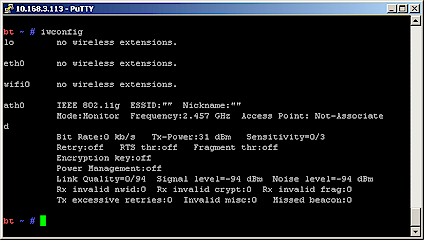
Hình 3: Card WLAN đang ở chế độ monitor mode
(Còn tiếp)

Comments
Post a Comment